
Ringkasan Singkat / TL;DR: PicoClaw adalah asisten AI open-source ultra-ringan berbasis Go, ideal untuk perangkat low-end seperti old phone Android. Instalasi via Termux melibatkan download binary, setup proot, dan konfigurasi sederhana. Cocok untuk mengubah ponsel lama menjadi AI agent hemat daya dengan RAM di bawah 10MB.
Pengenalan PicoClaw: Mengapa Penting?
Dalam perkembangan AI, PicoClaw menjadi solusi efisien untuk menjalankan asisten pintar di hardware terbatas, termasuk old phone Android. Proyek dari Sipeed ini memungkinkan automasi tugas tanpa biaya tinggi, membuat AI lebih terjangkau bagi pengguna rumahan.
Penjelasan PicoClaw
PicoClaw adalah framework AI assistant yang memanggil API LLM cloud seperti GPT atau Claude, dengan fokus pada efisiensi. Ia ringan, cepat, dan mendukung deployment di edge devices tanpa model AI lokal.
Kelebihan dan Kekurangan
Kelebihan: Hemat RAM (<10MB), startup cepat (<1 detik), dan kompatibel dengan old phone via Termux.
Kekurangan: Bergantung pada internet untuk API, dan mungkin ada isu DNS/sertifikat di Termux pada old phone.
Fitur Utama
- Ultra-ringan: RAM minim dan startup instan.
- Multi-platform: Integrasi dengan Telegram, Discord, QQ.
- Automations: Tugas otomatis melalui API.
- Portabel: Binary tunggal untuk ARM, RISC-V, x86.
- Open-source: Bebas modifikasi via GitHub.
Perbandingan dengan OpenClaw
PicoClaw lebih efisien daripada OpenClaw, dengan penggunaan memori 99% lebih rendah dan kecepatan 10x lipat.
| Parameter | PicoClaw | OpenClaw |
|---|---|---|
| RAM | <10MB | >1GB |
| Startup | <1s | >500s |
| Bahasa | Go | TypeScript |
Siapa yang Cocok Menggunakan PicoClaw?
Pengembang IoT, penggemar hardware, dan pengguna yang ingin menghidupkan old phone sebagai AI assistant. Ideal untuk proyek hemat daya seperti automasi rumah di Android lama.
Cara Install PicoClaw di Berbagai OS, Termasuk Old Phone via Termux
Berdasarkan dokumentasi resmi, PicoClaw mudah diinstal di Linux, macOS, Windows (via WSL2), dan khusus untuk old phone Android via Termux. Prerequisites: Arsitektur ARM64, RAM minimal 64MB, dan koneksi internet.
Langkah Umum Download dan Install
- Clone repo: git clone https://github.com/sipeed/picoclaw
- Masuk direktori: cd picoclaw
- Jalankan onboard: picoclaw onboard
Cara Install di Old Phone via Termux
Untuk mengubah old phone Android menjadi AI agent, ikuti langkah ini di Termux. Pastikan ponsel mendukung ARM64 dan Termux dari F-Droid untuk kompatibilitas lebih baik.
- Install Termux dari F-Droid atau Google Play.
- Buka Termux dan update paket: pkg update && pkg upgrade -y
- Install prerequisites: pkg install proot termux-chroot wget
- Download binary (ganti versi dengan terbaru dari releases): wget https://github.com/sipeed/picoclaw/releases/download/v0.1.1/picoclaw-linux-arm64
- Berikan izin eksekusi: chmod +x picoclaw-linux-arm64
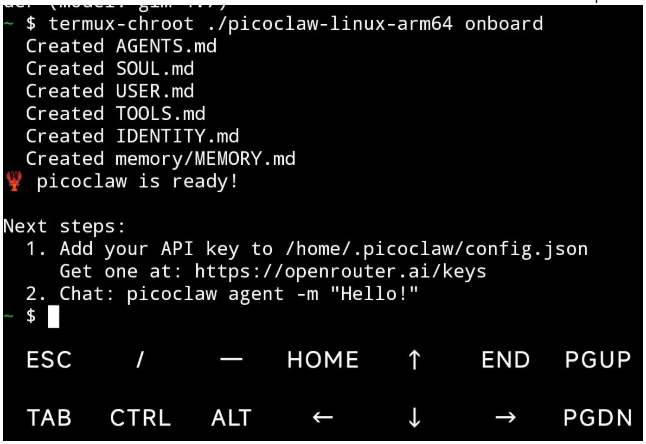
- Jalankan di chroot: termux-chroot ./picoclaw-linux-arm64 onboard
- Edit config.json untuk API key (misalnya OpenRouter) dan bot token (Telegram, dll.).
- Jalankan: ./picoclaw-linux-arm64 agent atau ./picoclaw-linux-arm64 gateway
Catatan: Jika ada isu DNS atau sertifikat, install pkg install ca-certificates openssl-tool, atau ganti repo dengan termux-change-repo ke mirror default dan upgrade lagi.
Konfigurasi dan Running
- Edit konfigurasi untuk integrasi messaging.
- Start gateway untuk platform seperti Telegram.
Catatan Spesifik OS
- Linux/Raspberry Pi: Dukungan langsung.
- macOS: Native.
- Windows: Via WSL2.
- Old Phone Android: Via Termux dengan proot untuk simulasi Linux.
- Docker: Alternatif untuk deployment.
Tips dan Rekomendasi
- Uji di old phone dengan RAM cukup untuk menghindari crash.
- Pastikan koneksi stabil untuk API LLM.
- Checklist: Install Termux, download binary, chmod, onboard, konfigurasi, run.
- Jika build from source, perhatikan versi Go minimal 1.25.5; gunakan binary untuk kemudahan.
FAQ PicoClaw
Apakah PicoClaw bisa di old phone Android?
Ya, via Termux dengan binary ARM64, meski mungkin perlu fix isu sertifikat.
Bagaimana fix error DNS di Termux?
Install ca-certificates dan upgrade paket via termux-change-repo.
Apakah butuh root di Android?
Tidak, Termux berjalan tanpa root, tapi gunakan proot untuk chroot.
Kesimpulan
PicoClaw memungkinkan akses AI di hardware murah seperti old phone via Termux, dengan instalasi sederhana dan performa tinggi untuk automasi sehari-hari.
Jika Anda membutuhkan bantuan instalasi, integrasi, atau konsultasi PicoClaw di old phone Anda, tim profesional dari Jejak Kreasi (jejakkreasi.com) siap memberikan solusi yang tepat dan efisien.
## Panduan Instalasi PicoClaw di Termux (Fix Semua Error)
Jika kamu menginstall PicoClaw di Android menggunakan Termux dan menemukan berbagai error seperti `unexpected e_type` atau `SSL Certificate Error`, ikuti langkah-langkah *step-by-step* di bawah ini.
1. Persiapan Awal & Download
Pastikan kamu mendownload versi **ARM64** karena hampir semua HP Android menggunakan arsitektur ini.
# Update sistem Termux
pkg update && pkg upgrade -y
# Install tools yang dibutuhkan
pkg install wget proot ca-certificates -y
# Download binary (Versi v0.1.1 atau terbaru)
wget [https://github.com/sipeed/picoclaw/releases/download/v0.1.1/picoclaw-linux-arm64](https://github.com/sipeed/picoclaw/releases/download/v0.1.1/picoclaw-linux-arm64)
# Beri izin eksekusi
chmod +x picoclaw-linux-arm64
2. Mengatasi Error unexpected e_type: 2
Error ini muncul karena perbedaan struktur folder Android. Solusinya adalah menggunakan proot melalui perintah termux-chroot.
Cara Menjalankan Onboard:
Bash
termux-chroot ./picoclaw-linux-arm64 onboard
3. Mengatasi Error connection refused (DNS Fix)
Jika saat menjalankan Agent muncul error dial tcp: lookup api.groq.com: connection refused, artinya DNS di dalam lingkungan chroot tidak terbaca.
Solusinya:
Bash
echo "nameserver 8.8.8.8" > $PREFIX/etc/resolv.conf
echo "nameserver 8.8.4.4" >> $PREFIX/etc/resolv.conf
4. Mengatasi Error x509: certificate signed by unknown authority
Ini adalah error SSL karena PicoClaw tidak menemukan file sertifikat terpercaya di folder standar Linux.
Solusinya (Membuat Jembatan Sertifikat):
Bash
mkdir -p $PREFIX/etc/ssl/certs
ln -sf $PREFIX/etc/tls/cert.pem $PREFIX/etc/ssl/certs/ca-certificates.crt
5. Mengatasi Error Rate limit reached (API Error)
Jika muncul pesan error dalam format JSON dari provider (seperti Groq), berarti instalasi kamu sudah berhasil, namun kuota API kamu sedang penuh atau antre.
Solusinya:
- Tunggu 30-60 detik sebelum mengirim pesan lagi.
- Ganti Model di
config.jsonke model yang lebih ringan (misal:llama3-8b-8192). - Ganti Provider (Gunakan OpenRouter atau Gemini).
6. Cara Cepat (Alias)
Biar tidak pegel mengetik perintah yang panjang, tambahkan alias di Termux kamu:
- Buka bashrc:
nano ~/.bashrc - Tambahkan baris ini di paling bawah:Bash
alias pclaw='termux-chroot ~/picoclaw-linux-arm64' - Simpan (Ctrl+O, Enter, Ctrl+X) dan restart Termux.
- Sekarang kamu cukup ketik:
pclaw agent -m "Halo"
Dokumentasi Tambahan:
- Lokasi Config:
~/.picoclaw/config.json - Cara Edit:
nano ~/.picoclaw/config.json